
AI প্ৰতিচ্ছবি সৃষ্টিকৰ্তা
পাঠক প্ৰতিচ্ছবিলৈ ৰূপান্তৰ কৰক—লগে লগে। Microsoft 365 ত Copilot বিল্ট ইনৰ সৈতে, আপুনি প্ৰাকৃতিক ভাষাৰ প্ৰম্পটৰ পৰা কাষ্টম ভিজুৱেল সৃষ্টি কৰিব পাৰে, আপুনি য'ত কাম কৰে ঠিক সেই ঠাইতে।
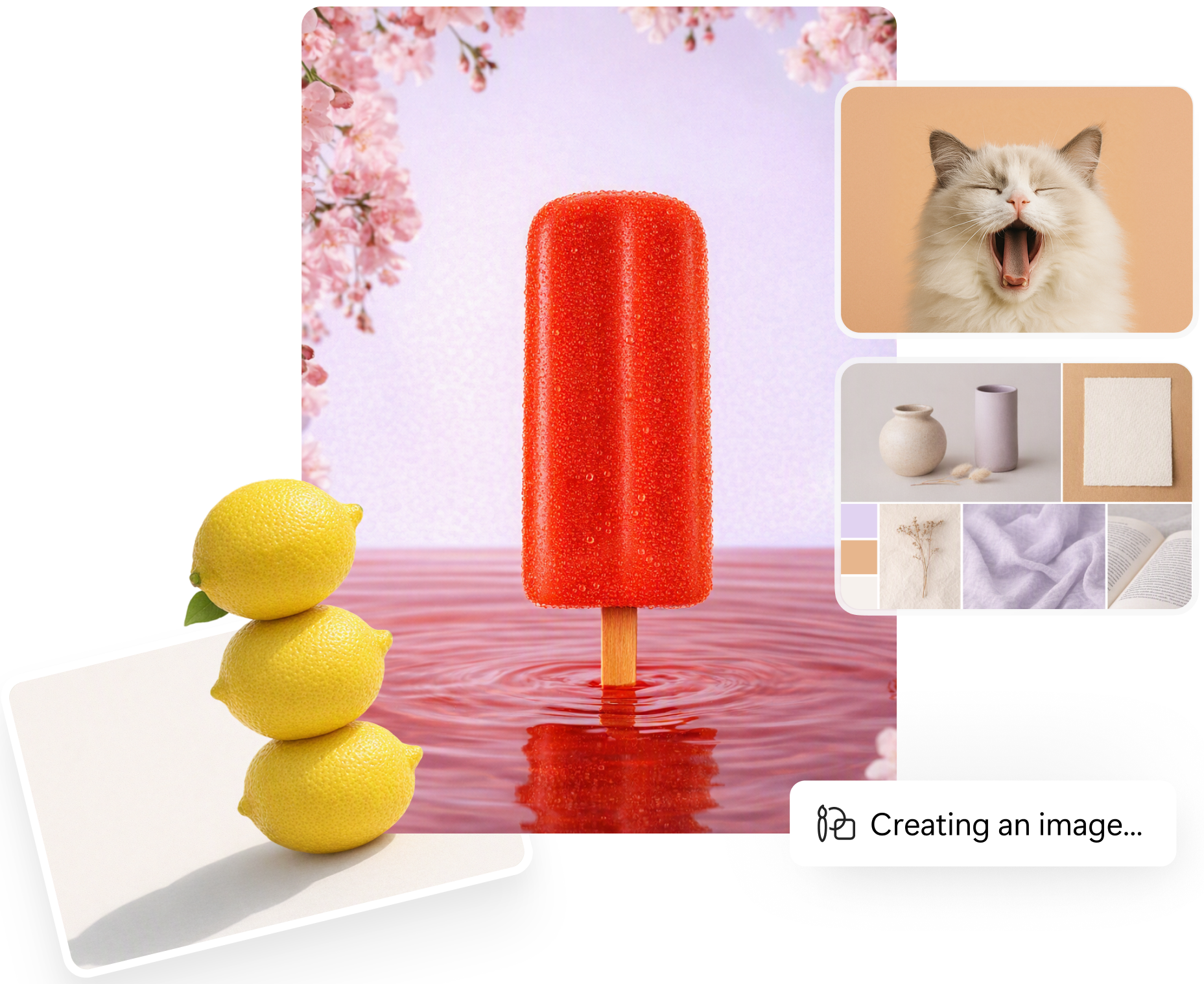
Copilot Chat-ত প্ৰতিচ্ছবি সৃষ্টি কৰক


শ্লাইডৰ পূৰ্বলোকন
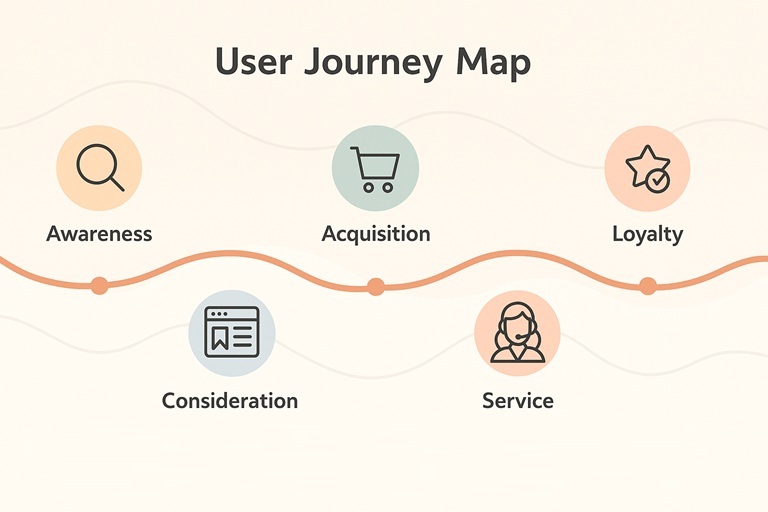
ব্যৱহাৰকাৰীৰ যাত্ৰাৰ মানচিত্ৰ
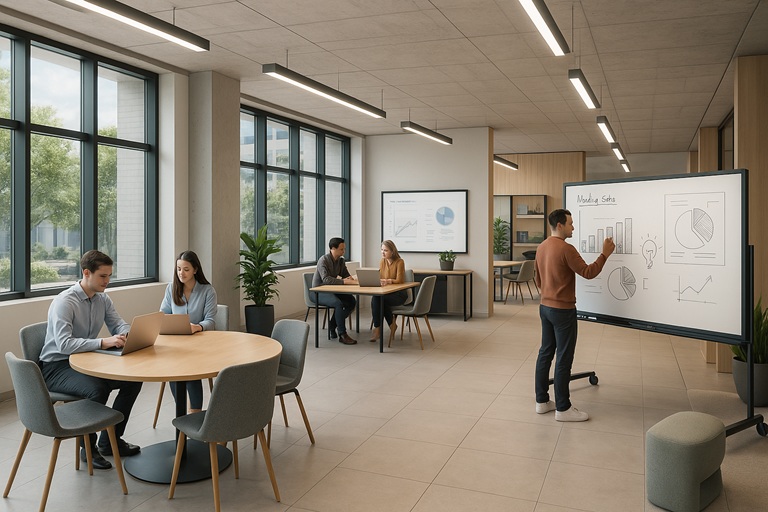
কৰ্মস্থানৰ দৃশ্য

মুডব’ৰ্ড ভিজুৱেল
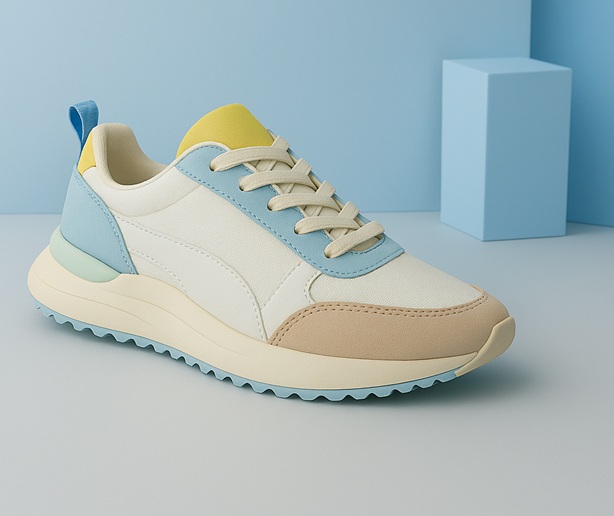
সামগ্ৰীৰ ফটো
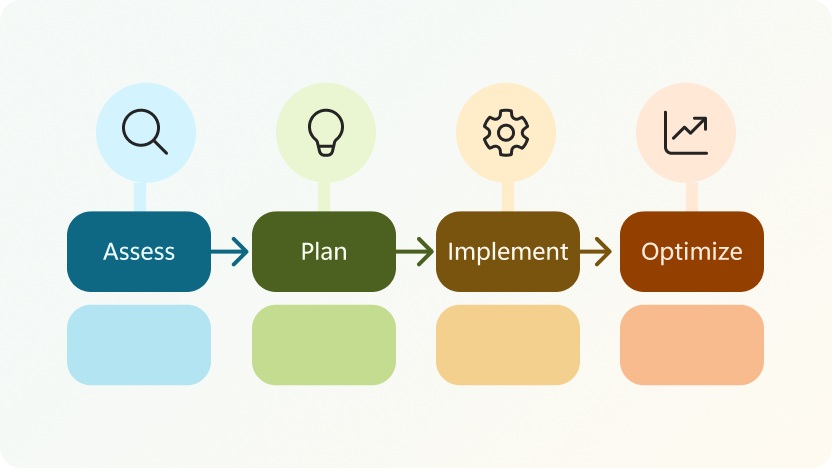
ইনফ’গ্ৰাফিক
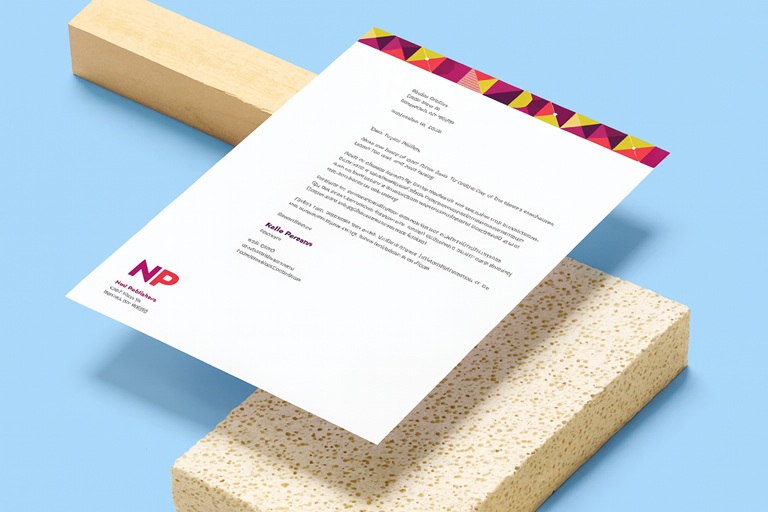
টেমপ্লেট

উপস্থাপন শ্লাইড

অনুষ্ঠানৰ প’ষ্টাৰ
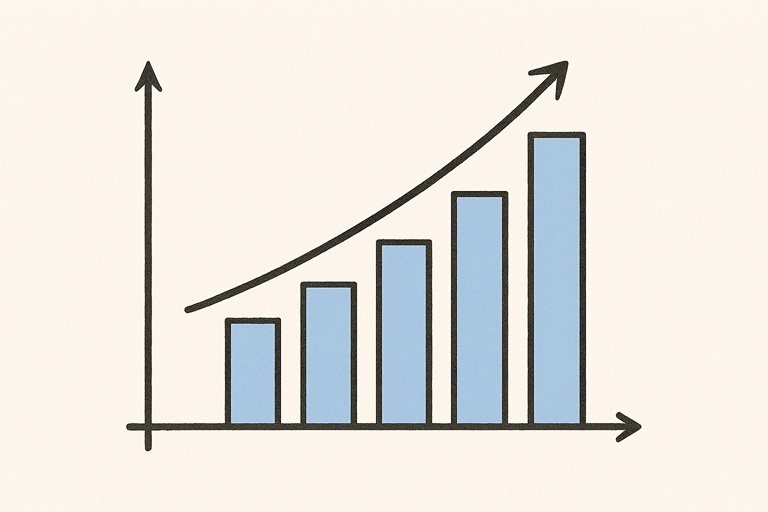
ভিজুৱেল

ৱালপেপাৰ

চিত্ৰণ
Copilot-ত প্ৰতিচ্ছবি সৃষ্টি কিয় ব্যৱহাৰ কৰিব?
প্ৰম্পট টেমপ্লেটৰ সৈতে আৰম্ভ কৰক
সৃষ্টি শাখাত অন্তৰ্ভুক্ত থাকে ব্যৱহাৰৰ বাবে সাজু প্ৰম্পট যি প্ৰতিচ্ছবি সৃষ্টিৰ বাবে পাঠ অন্বেষণ কৰা সহজ কৰি তোলে—আনকি আপুনি ইয়াত নতুন হ'লেও। কেৱল আপোনাৰ ধাৰণাটো বৰ্ণনা কৰক আৰু Copilot-ক বাকীখিনি কৰিবলৈ দিয়ক।
উন্নত দৃশ্যৰ বাবে চাট কৰক
আপোনাৰ প্ৰতিচ্ছবিত পুনৰাবৃত্তি কৰিবলৈ চ্যাটত Copilot ব্যৱহাৰ কৰক—শৈলীটো পৰিষ্কাৰ কৰক, ৰচনাটো মিলাওক, বা তাৰতম্যবোৰ অন্বেষণ কৰক। AI প্ৰতিচ্ছবিৰ জৰিয়তে সহ-সৃষ্টি কৰাৰ ই এক গতিশীল উপায়।
উচ্চ-মানদণ্ডৰ ফলাফল উপভোগ কৰক
Copilot-য়ে তীক্ষ্ণ, অধিক সঠিক প্ৰতি প্ৰদান কৰিবলৈ শেহতীয়া মডেলসমূহ ব্যৱহাৰ কৰে—যাতে আপোনাৰ ভিজুৱেলবোৰ আৰম্ভণিৰ পৰাই মসৃণ আৰু পেছাদাৰী দেখা যায়।
উচ্চ প্ৰভাৱশালী AI প্ৰতিচ্ছবি লাভ কৰাৰ বাবে 3 টা আভাস
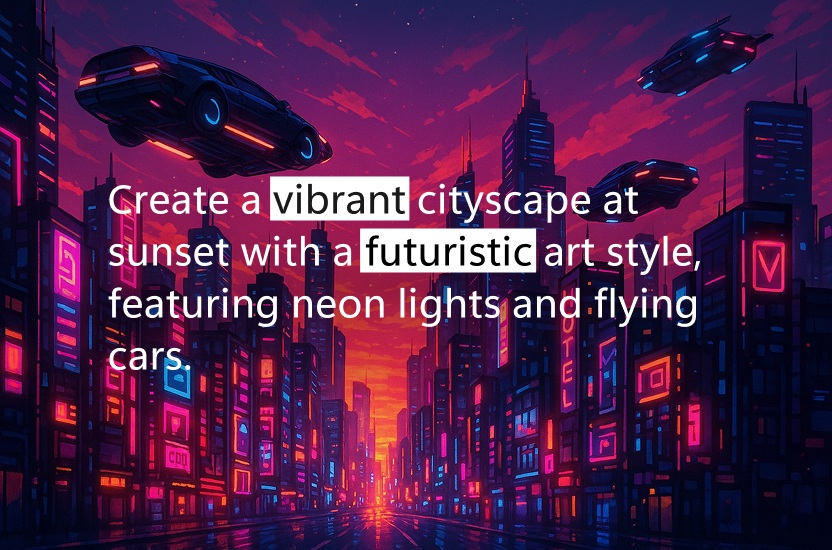
আভাস #1: আপোনাৰ ভিজনৰ বিৱৰণ দিয়ক
আপুনি আপোনাৰ বৰ্ণনাৰ সৈতে যিমানে নিৰ্দিষ্ট হয়, AI-এ আপোনাৰ ভিজন সিমানেই প্ৰতিফলিত কৰিব পাৰে। আপুনি আপোনাৰ প্ৰতিচ্ছবিত বিচৰা মেজাজ, ৰং, থীম আৰু যিকোনো মুখ্য উপাদান যেনে কলা শৈলী বা প’ষ্টাৰ অনুপ্ৰেৰণাৰ বিষয়ে বিবেচনা কৰক।
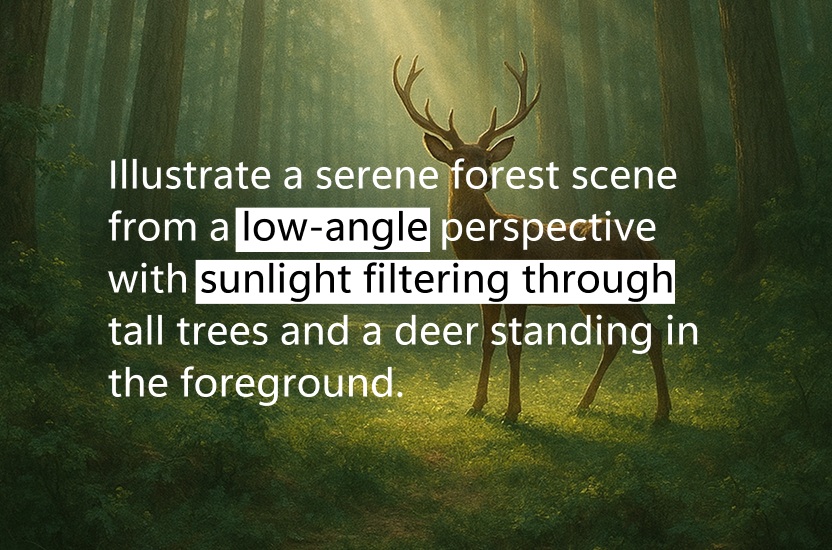
আভাস #2: সংৰচনাৰ কথা বিবেচনা কৰক
কেমেৰা কোণ, বস্তুৰ স্থাপন আৰু ভিজুৱেল পদানুক্ৰমৰ দৰে ফ্ৰেমিং বিকল্পৰ জৰিয়তে আপোনাৰ কাহিনীৰ বৰ্ণনা উন্নত কৰক। এই সংকেতবোৰে মেজাজ গঢ়াত সহায় কৰে, আপুনি চিনেমেটিক মুহূৰ্তই বিচাৰক বা পৰিষ্কাৰ ন্যূনতম লে’আউটেই বিচাৰক।
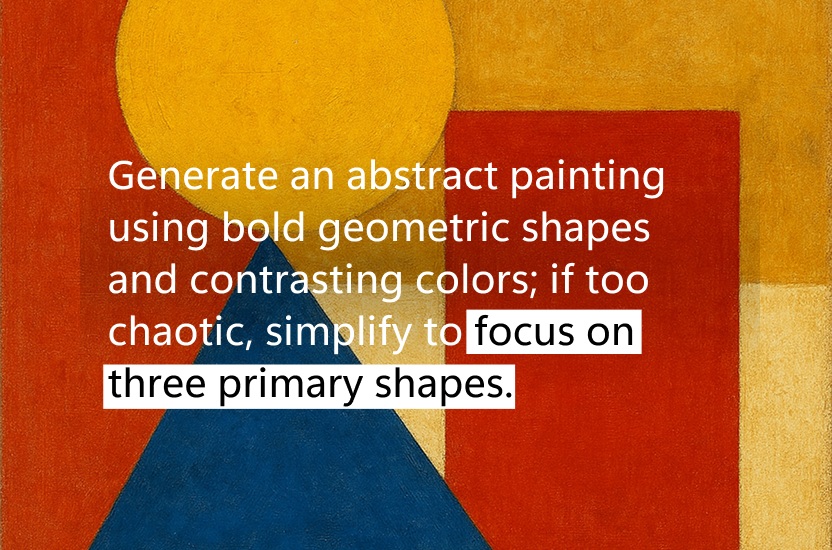
আভাস #3: পৰিষ্কৰণ আৰু পৰীক্ষণ
যদি আপোনাৰ প্ৰাৰম্ভিক আউটপুট আপুনি কল্পনা কৰা অনুসৰি নহয়, সমঞ্জস্য কৰক আৰু পুনৰ-প্ৰম্পট কৰক। আপোনাৰ বৰ্ণনাৰ ভিন্নতাৰ সৈতে পৰীক্ষা কৰক—থীম, শৌলী বা নিৰ্দিষ্ট উপাদান সলনি কৰিলে আপোনাৰ প্ৰতিচ্ছবি সংশোধন কৰাত সহায় কৰিব পাৰে।