
AI ପ୍ରତିଛବି ଜେନେରେଟର୍
ପାଠ୍ୟକୁ ପ୍ରତିଛବିରେ ରୂପାନ୍ତର କରନ୍ତୁ – ତୁରନ୍ତ । Microsoft 365 ରେ ନିର୍ମିତ Copilot ସହିତ, ଆପଣ ଯେଉଁଠାରେ କାର୍ଯ୍ୟ କରନ୍ତି, ସେଠାରେ ପ୍ରାକୃତିକ ଭାଷା ପ୍ରମ୍ପ୍ଟରୁ କଷ୍ଟମ୍ ଭିଜୁଆଲ୍ ସୃଷ୍ଟି କରିପାରିବେ ।
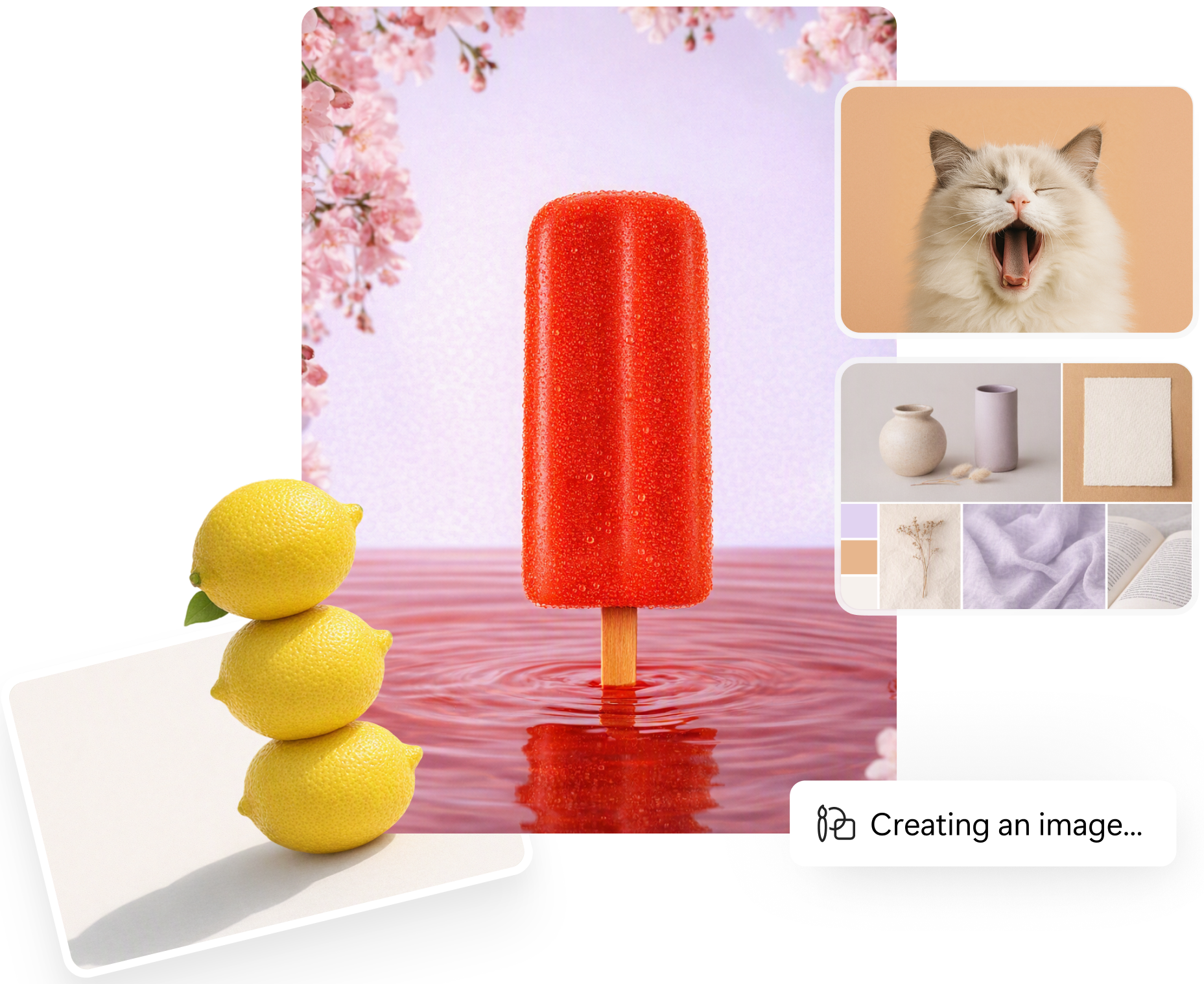
Copilot Chat ରେ ପ୍ରତିଛବିଗୁଡିକ ସୃଷ୍ଟି କରନ୍ତୁ


ସ୍ଲାଇଡ୍ ପୂର୍ବାବଲୋକନ
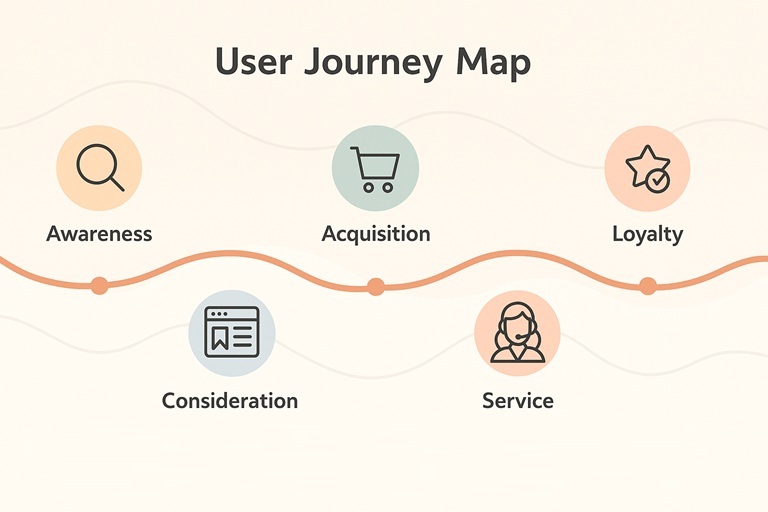
ଉପଭୋକ୍ତାଙ୍କ ଯାତ୍ରା ମାନଚିତ୍ର

କାର୍ଯ୍ୟକ୍ଷେତ୍ରର ଦୃଶ୍ୟ

ମୁଡ୍ବୋର୍ଡ ଦୃଶ୍ୟ
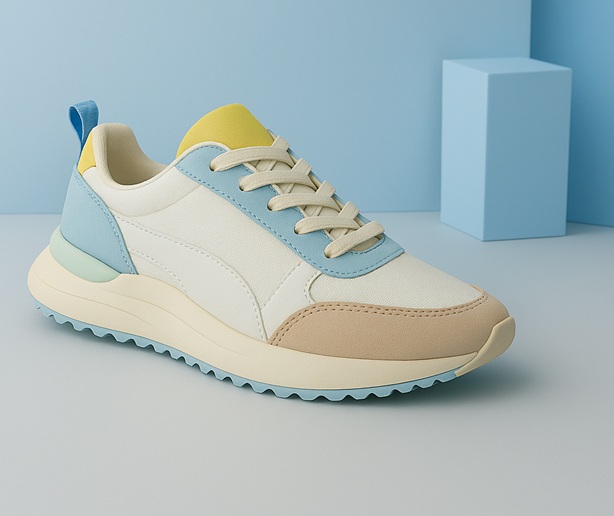
ଉତ୍ପାଦ ଫଟୋ
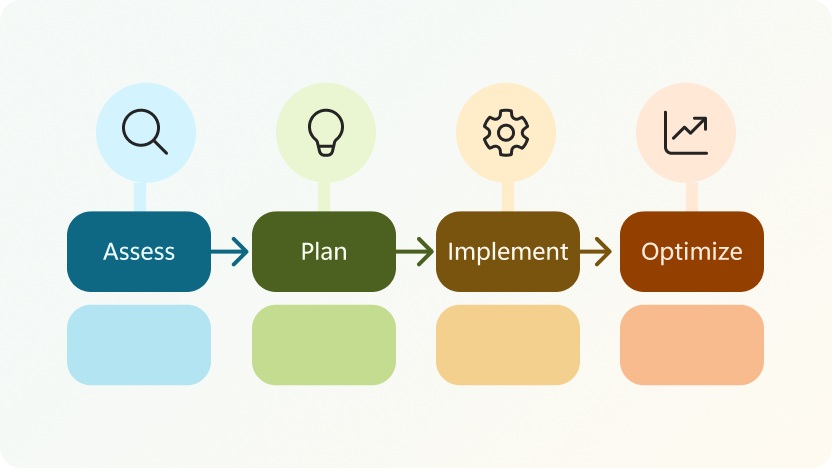
ଇନ୍ଫୋଗ୍ରାଫିକ୍
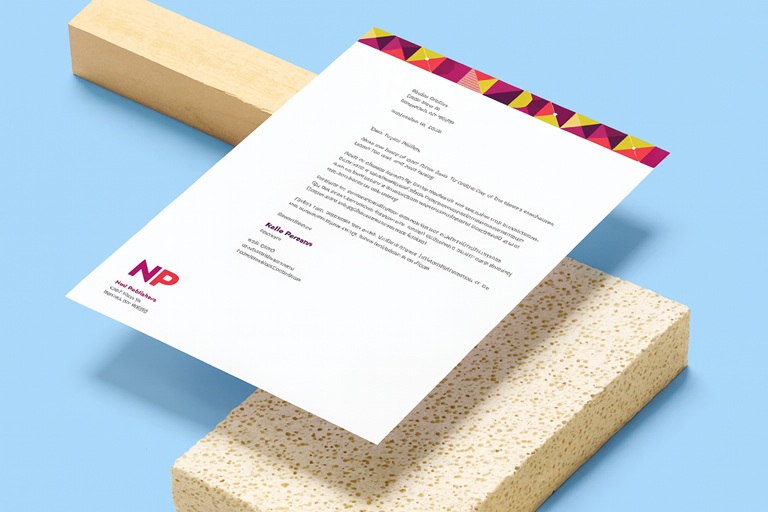
ଟେମ୍ପଲେଟ୍

ଉପସ୍ଥାପନା ସ୍ଲାଇଡ୍

ଇଭେଣ୍ଟ ପୋଷ୍ଟର୍
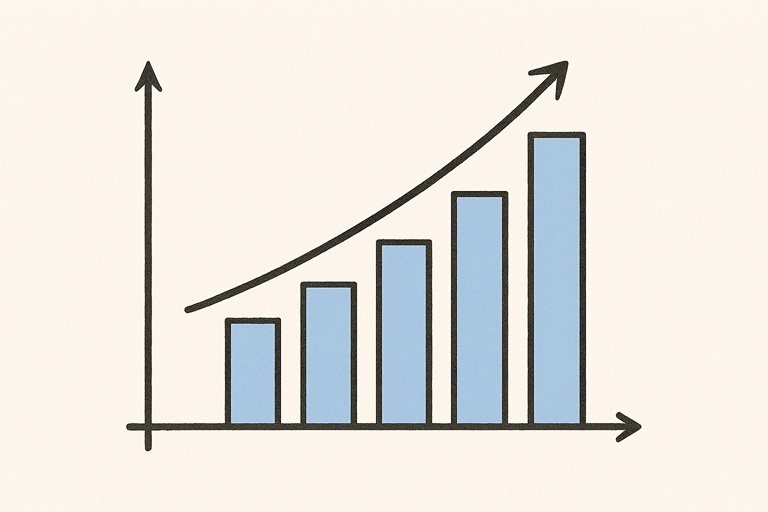
ଦୃଶ୍ୟ

ପୃଷ୍ଠପଟ

ଉଦାହରଣ
Copilot ରେ ପ୍ରତିଛବି ଉତ୍ପାଦନ କାହିଁକି ବ୍ୟବହାର କରିବେ?
ପ୍ରମ୍ପ୍ଟ ଟେମ୍ପଲେଟ୍ରୁ ପ୍ରାରମ୍ଭ କରନ୍ତୁ
ସୃଷ୍ଟି ବିଭାଗରେ ବ୍ୟବହାର ପାଇଁ ପ୍ରସ୍ତୁତ ପ୍ରମ୍ପ୍ଟସ୍ ଅନ୍ତର୍ଭୁକ୍ତ ଯାହା ପାଠ୍ୟରୁ ପ୍ରତିଛବି ସୃଷ୍ଟିକୁ ଏକ୍ସପ୍ଲୋର୍ କରିବା ସହଜ କରିଥାଏ—ଯଦିଓ ଆପଣ ଏଥିରେ ନୂଆ ଅଟନ୍ତି । କେବଳ ଆପଣଙ୍କ ଧାରଣା ବର୍ଣ୍ଣନା କରନ୍ତୁ ଏବଂ Copilot କୁ ବାକି କାମ କରିବାକୁ ଦିଅନ୍ତୁ ।
ଉନ୍ନତ ଦୃଶ୍ୟ ପାଇଁ ଆପଣଙ୍କ ଚାଟ୍ର ଉପାୟ କରନ୍ତୁ
ଆପଣଙ୍କ ପ୍ରତିଛବିରେ ପୁନରାବୃତ୍ତି କରିବା ପାଇଁ ଚାଟ୍ରେ Copilot ବ୍ୟବହାର କରନ୍ତୁ—ଶୈଳୀକୁ ପରିଷ୍କୃତ କରନ୍ତୁ, ରଚନାକୁ ଆଡଜଷ୍ଟ କରନ୍ତୁ କିମ୍ବା ଭିନ୍ନତା ଏକ୍ସପ୍ଲୋର୍ କରନ୍ତୁ । ଏହା ଏକ AI ପ୍ରତିଛବି ଜେନେରେ୍ର୍ ସହିତ ସହ-ସୃଷ୍ଟି କରିବାର ଏକ ଡାଇନାମିକ ଉପାୟ ।
ଉଚ୍ଚ-ଗୁଣବତ୍ତା ଫଳାଫଳ ଉପଭୋଗ କରନ୍ତୁ
Copilot ତୀକ୍ଷ୍ଣ, ଅଧିକ ସଠିକ୍ ଚିତ୍ର ପ୍ରଦାନ—କରିବା ପାଇଁ ଅତ୍ୟାଧୁନିକ ମଡେଲ୍ ବ୍ୟବହାର କରେ ଯାହା ଦ୍ୱାରା ଆପଣଙ୍କର ଭିଜୁଆଲ୍ ଆରମ୍ଭରୁ ପଲିସ୍ ଏବଂ ବୃତ୍ତିଗତ ଦେଖାଯାଏ।
ହାଇ ଇମ୍ପାକ୍ଟ AI ଫଟୋ ପାଇବା ପାଇଁ 3ଟି ଟିପ୍ସ
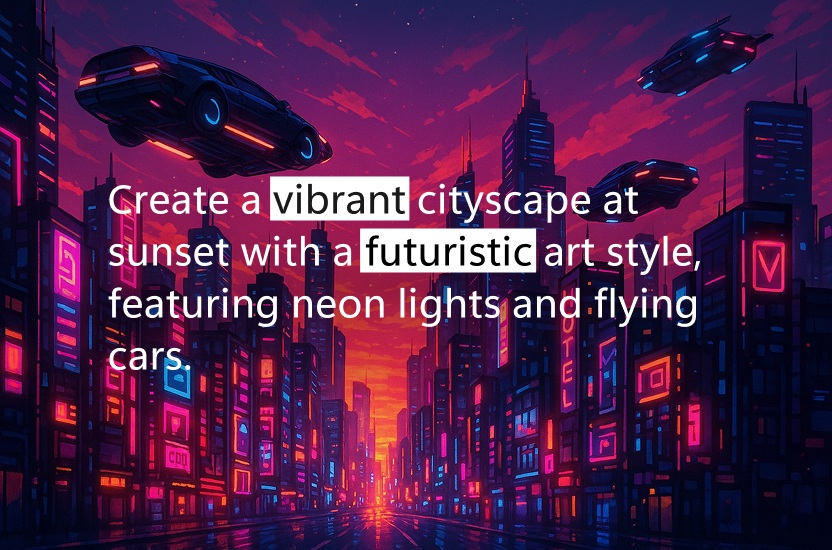
ଟିପ୍ସ # 1: ଆପଣଙ୍କ ଲକ୍ଷ୍ୟର ବିସ୍ତୃତ ବିବରଣୀ କରନ୍ତୁ
ଆପଣଙ୍କ ବର୍ଣ୍ଣନା ସହିତ ଆପଣ ଯେତେ ନିର୍ଦ୍ଦିଷ୍ଟ ଅଟନ୍ତି, AI ଆପଣଙ୍କ ଦୃଶ୍ୟକୁ ସେତେ ଭଲ ଭାବରେ କ୍ୟାପଚର୍ କରିପାରିବ। ଆପଣଙ୍କ ଛବିରେ ଆପଣ ଚାହୁଁଥିବା ମନୋଭାବ, ରଙ୍ଗ, ଥିମ୍ ଏବଂ କଳା ଶୈଳୀ କିମ୍ବା ପୋଷ୍ଟର୍ ପ୍ରେରଣା ଭଳି କୌଣସି ଗୁରୁତ୍ୱପୂର୍ଣ୍ଣ ଉପାଦାନ ବିଷୟରେ ଚିନ୍ତା କରନ୍ତୁ।
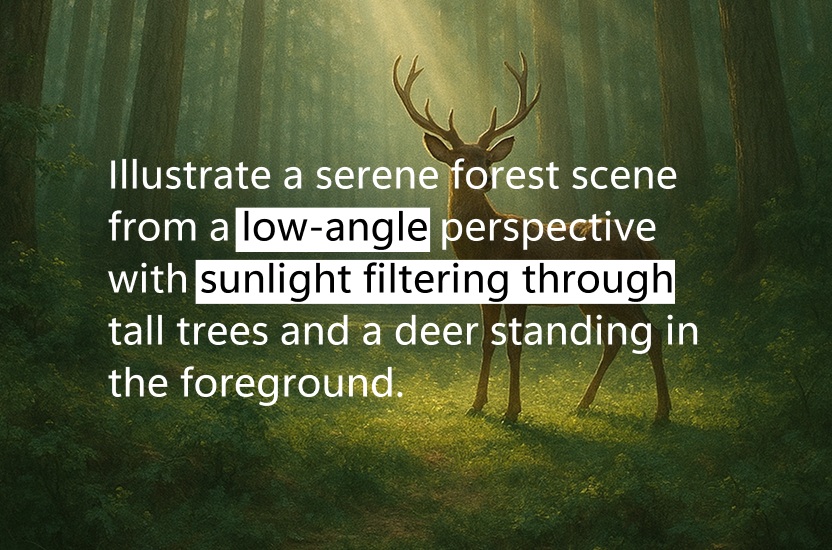
ଟିପ୍ସ #2: ରଚନା ଉପରେ ବିଚାର କରନ୍ତୁ
କ୍ୟାମେରା ଆଙ୍ଗଲ୍, ବିଷୟ ସ୍ଥାନ ଏବଂ ଦୃଶ୍ୟର ହାଇଆର୍କୀ ଭଳି ଫ୍ରେମିଂ ବିକଳ୍ପ ସହିତ ଆପଣଙ୍କର କାହାଣୀ କହିବାକୁ ଉନ୍ନତ କରନ୍ତୁ । ଏହି ସଙ୍କେତଗୁଡିକ ମୁଡ୍କୁ ଆକୃତି ଦେବାରେ ସହାୟତା କରେ, ଆପଣ ଏକ ସିନେମା ମୁହୂର୍ତ୍ତ କିମ୍ବା ଏକ କ୍ଲିନ୍ ସର୍ବନିମ୍ନ ଲେଆଉଟ୍ ଚାହାଁନ୍ତି କି ।
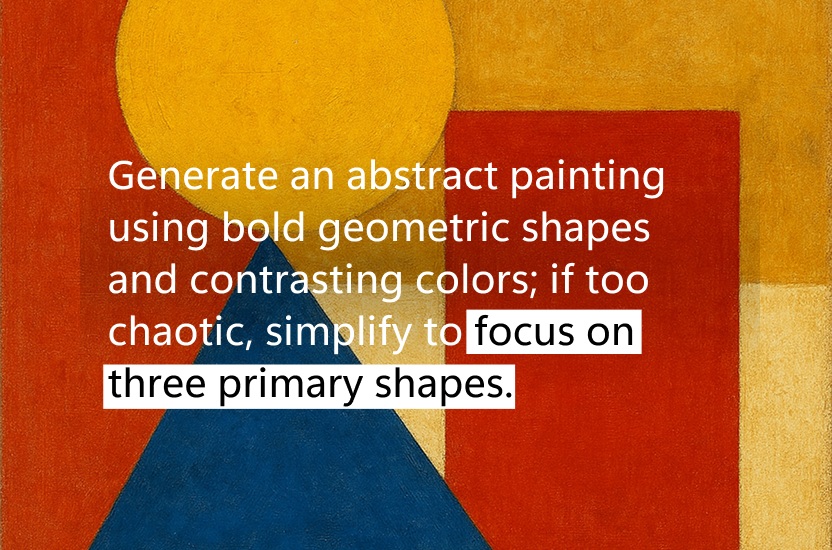
ଟିପ୍ସ #3: ସଂଶୋଧନ ଏବଂ ପରୀକ୍ଷଣ କରନ୍ତୁ
ଯଦି ଆପଣଙ୍କ ପ୍ରାରମ୍ଭିକ ଆଉଟପୁଟ୍ ଆପଣ କଳ୍ପନା କରିଥିବା ପରି ନୁହେଁ, ତେବେ ଆଡଜଷ୍ଟ କରନ୍ତୁ ଏବଂ ପୁନଃ-ପ୍ରମ୍ପ୍ଟ୍ କରନ୍ତୁ। ଆପଣଙ୍କ ବର୍ଣ୍ଣନାରେ ଭିନ୍ନତା ସହିତ ପରୀକ୍ଷା କରନ୍ତୁ- ଥିମ୍, ଶୈଳୀ, କିମ୍ୱା ନିର୍ଦ୍ଦିଷ୍ଟ ଉପାଦାନଗୁଡିକ ପରିବର୍ତ୍ତନ କରିବା ଆପଣଙ୍କ ଛବିକୁ ସଂଶୋଧନ କରିବାରେ ସାହାଯ୍ୟ କରିପାରେ।