
AI ઇમેજ જનરેટર
ટેક્સ્ટને ઇમેજીસમાં રૂપાંતરિત કરો—તરત જ. Microsoft 365માં બિલ્ટ-ઇન Copilot સાથે, તમે જ્યાં કામ કરી રહ્યાં હોવ ત્યાંથી જ કુદરતી ભાષા પ્રોમ્પ્ટ્સમાંથી કસ્ટમ વિઝ્યુઅલ્સ જનરેટ કરી શકો છો.
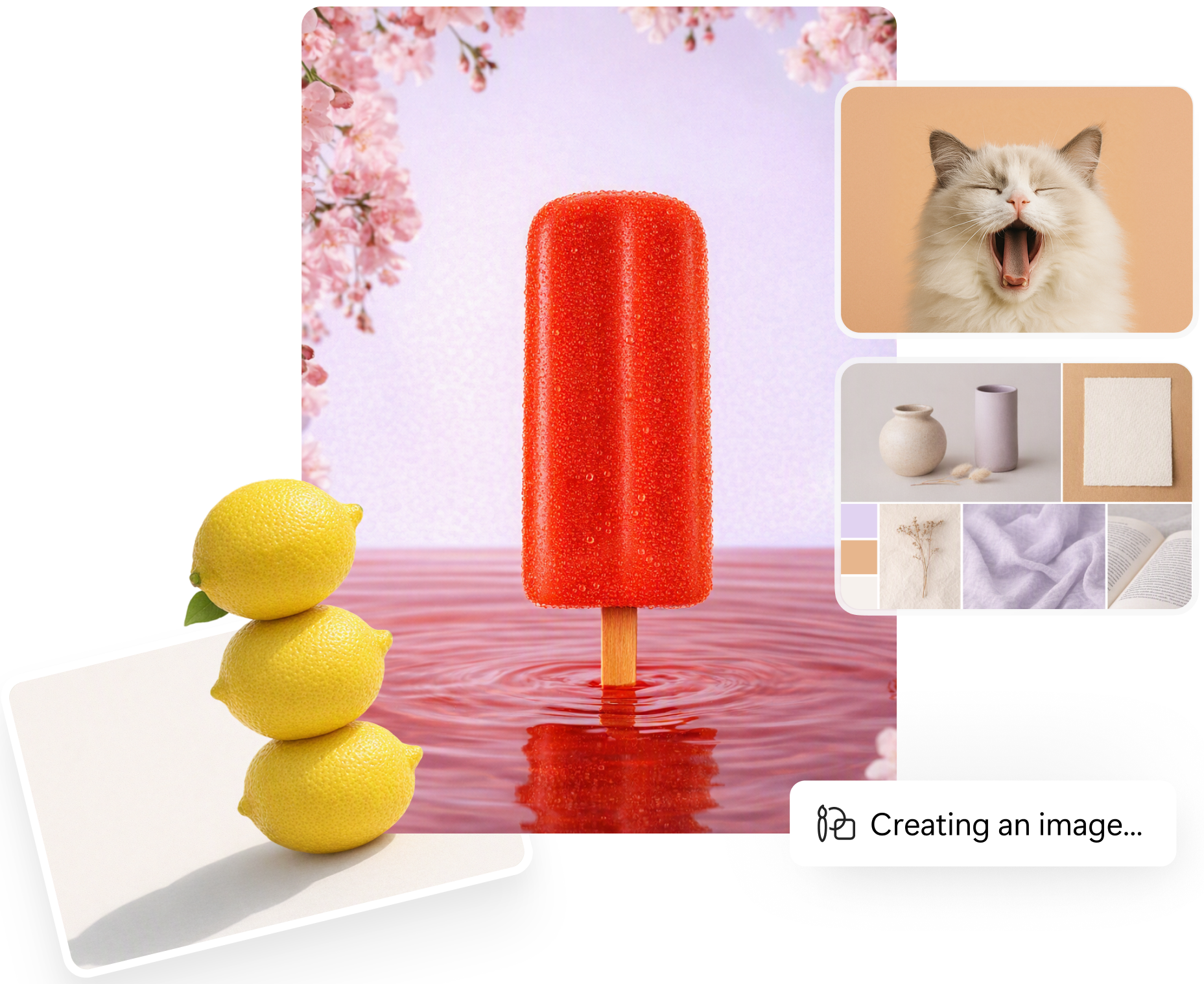
Copilot Chatમાં ઇમેજીસ જનરેટ કરો
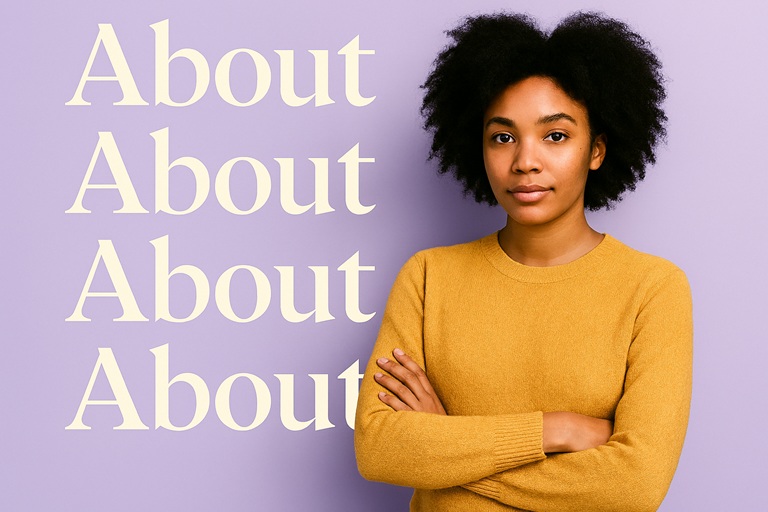

સ્લાઇડ પૂર્વાવલોકન
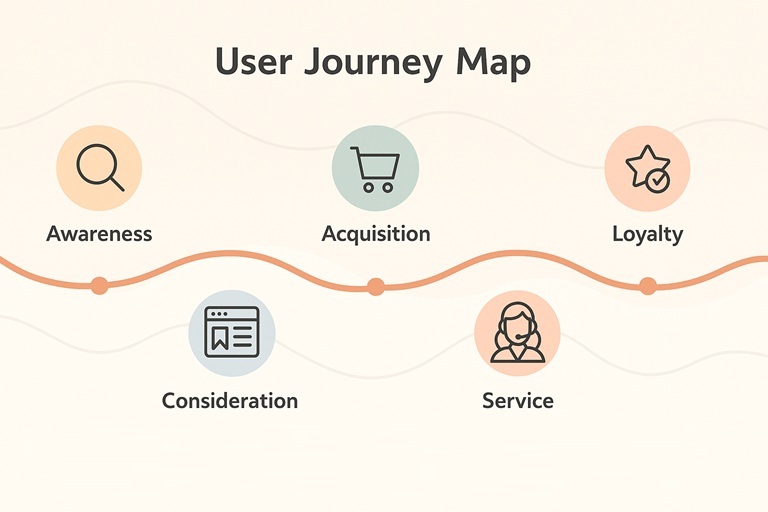
ઉપયોગકર્તાનો પ્રવાસ નકશો
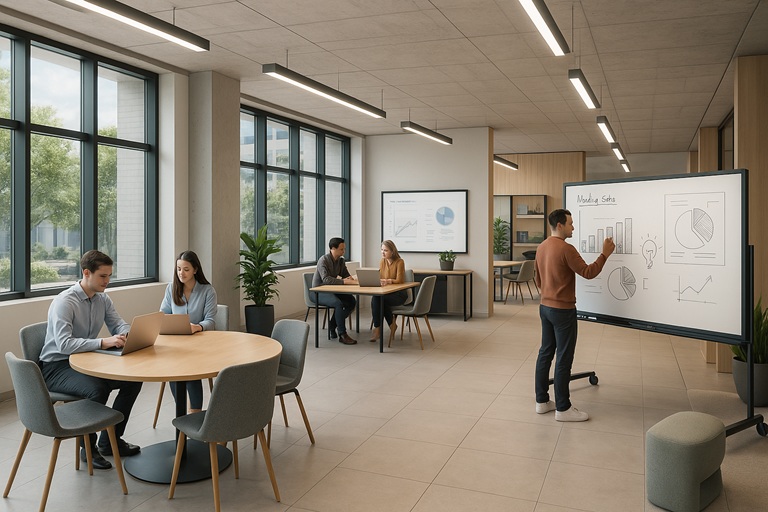
કાર્યસ્થાનનું દૃશ્ય

મૂડબોર્ડ વિઝ્યુઅલ/નિયંત્રણ
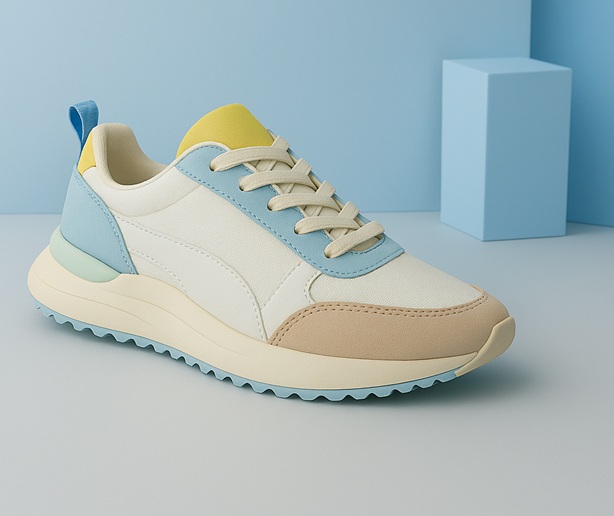
ઉત્પાદનનો ફોટો
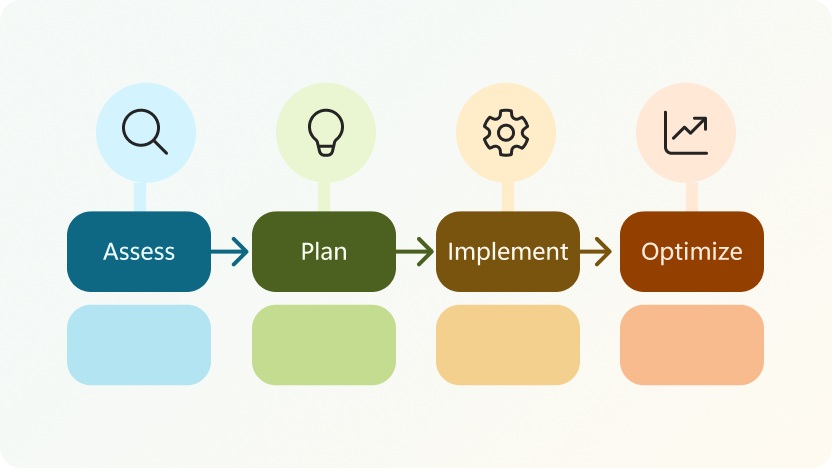
ઇન્ફોગ્રાફિક
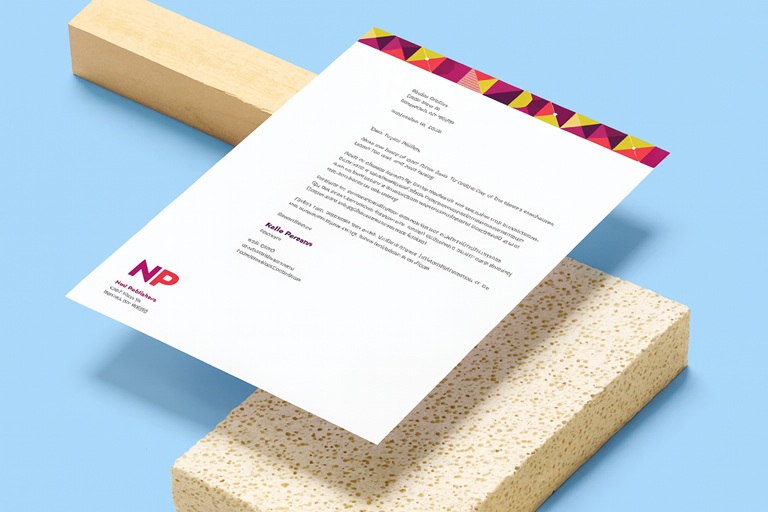
ટેમ્પલેટ
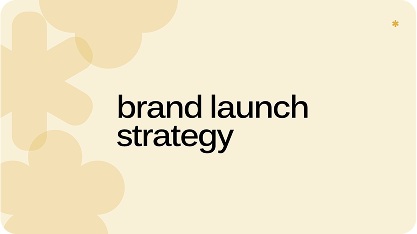
પ્રસ્તુતિ સ્લાઇડ

ઇવેન્ટ પોસ્ટર
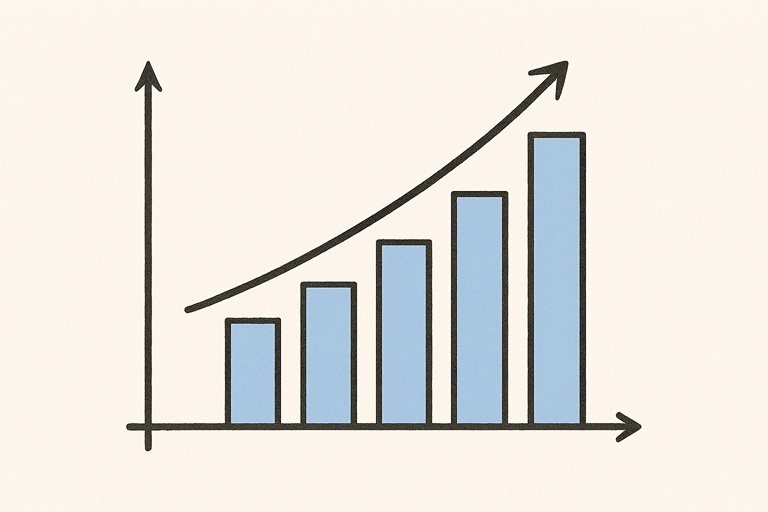
વિઝ્યુઅલ

વૉલપેપર

દૃષ્ટાંત
Copilotમાં ઇમેજ જનરેશનનો ઉપયોગ શા માટે કરવો?
પ્રોમ્પ્ટ ટેમ્પલેટ્સ સાથે પ્રારંભ કરો
બનાવો અનુભાગમાં ઉપયોગ-માટે-તૈયાર પ્રોમ્પ્ટ્સ છે જે ટેક્સ્ટમાંથી ઇમેજ જનરેશનને એક્સપ્લોર કરવાનું સરળ બનાવે છે—પછી ભલે તેમાં નવા હોવ. બસ તમારા વિચારનું વર્ણન કરો અને બાકીનું કામ Copilotને કરવા દો.
વધુ સારા વિઝ્યુઅલ્સ સુધી પહોંચવા માટે ચૅટ કરો
તમારી ઇમેજ પર પુનરાવર્તન કરવા માટે ચૅટમાં Copilotનો ઉપયોગ કરો—શૈલી રિફાઇન કરો, કમ્પોઝીશન સમાયોજિત કરો અથવા વેરીએશન્સ એક્સપ્લોર કરો. AI ઇમેજ જનરેટર સાથે સહ-નિર્માણ કરવાની તે એક ડાયનેમિક રીત છે.
ઉચ્ચ ગુણવત્તાવાળા પરિણામોનો આનંદ માણો
Copilot વધુ ધારદાર, વધુ સચોટ ઇમેજીસ વિતરિત કરવા માટે નવીનતમ મૉડલ્સનો ઉપયોગ કરે છે—જેથી તમારા વિઝ્યુઅલ્સ પ્રારંભથી જ પૉલિશ્ડ અને વ્યાવસાયિક લાગે છે.
ઉચ્ચ પ્રભાવ વાળી AI ઇમેજીસ મેળવવા માટેની 3 ટીપ્સ
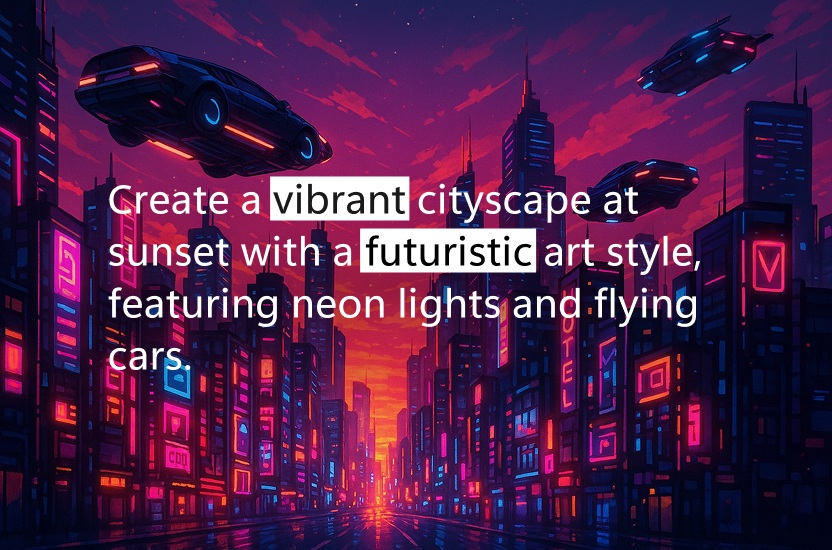
ટીપ #1: તમારી દ્રષ્ટિને વિગત આપો
તમારા વર્ણન સાથે તમે જેટલા વધુ વિશિષ્ટ રહેશો, તેટલી જ વધુ સારી રીતે AI તમારી દ્રષ્ટિને કૅપ્ચર કરી શકશે. મૂડ, રંગો, થીમ્સ અને કલા શૈલી અથવા પોસ્ટર પ્રેરણા જેવા કોઈપણ મુખ્ય તત્વો વિશે વિચારો, કે જે તમે તમારી છબીમાં ઇચ્છો છો.
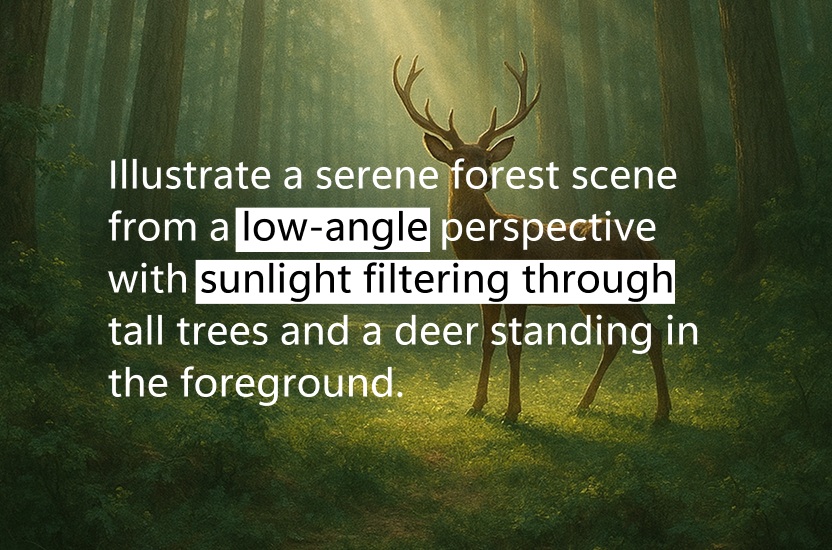
ટીપ #2: કંપોઝિશન ધ્યાનમાં લો
કૅમેરા કોણ, વિષય પ્લેસમેન્ટ અને ડેટા વિઝ્યુઅલાઇઝેશન હાયરઆર્કી જેવી ફ્રેમિંગ પસંદગીઓ સાથે તમારા વાર્તા કથનને વિસ્તૃત કરો. આ સંકેતો મૂડને આકાર આપવામાં મદદ કરે છે, પછી ભલે તમે એક સિનેમેટિક ક્ષણ ઇચ્છતા હોવ અથવા એક સ્વચ્છ ન્યૂનતમ લેઆઉટ.
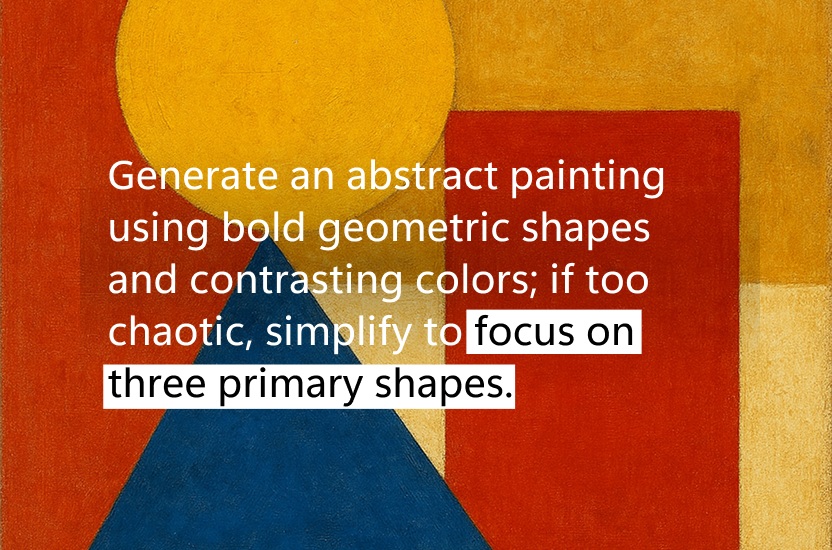
ટીપ #3: રિફાઇન કરો અને પ્રયોગ કરો
જો તમારું પ્રારંભિક આઉટપુટ તમે જેની કલ્પના કરી હતી એ ન હોય, તો સમાયોજિત કરો અને ફરીથી પ્રોમ્પ્ટ આપો. તમારા વર્ણનમાં વિવિધતાઓ સાથે પ્રયોગ કરો—થીમ્સ, શૈલી અથવા વિશિષ્ટ તત્વોમાં ફેરફાર એ તમારી ઇમેજને રિફાઇન કરવામાં મદદ કરી શકે છે.