
ຕົວສ້າງຮູບພາບ AI
ການແປງຂໍ້ຄວາມເປັນຮູບ—ທັນທີ. ດ້ວຍ Copilot ທີ່ມາພ້ອມກັບ Microsoft 365, ທ່ານສາມາດສ້າງຮູບພາບແບບກຳນົດເອງຈາກພຣອມພາສາທີ່ເປັນທຳມະຊາດ, ໄດ້ທັນທີຈາກບ່ອນທີ່ທ່ານເຮັດວຽກ.
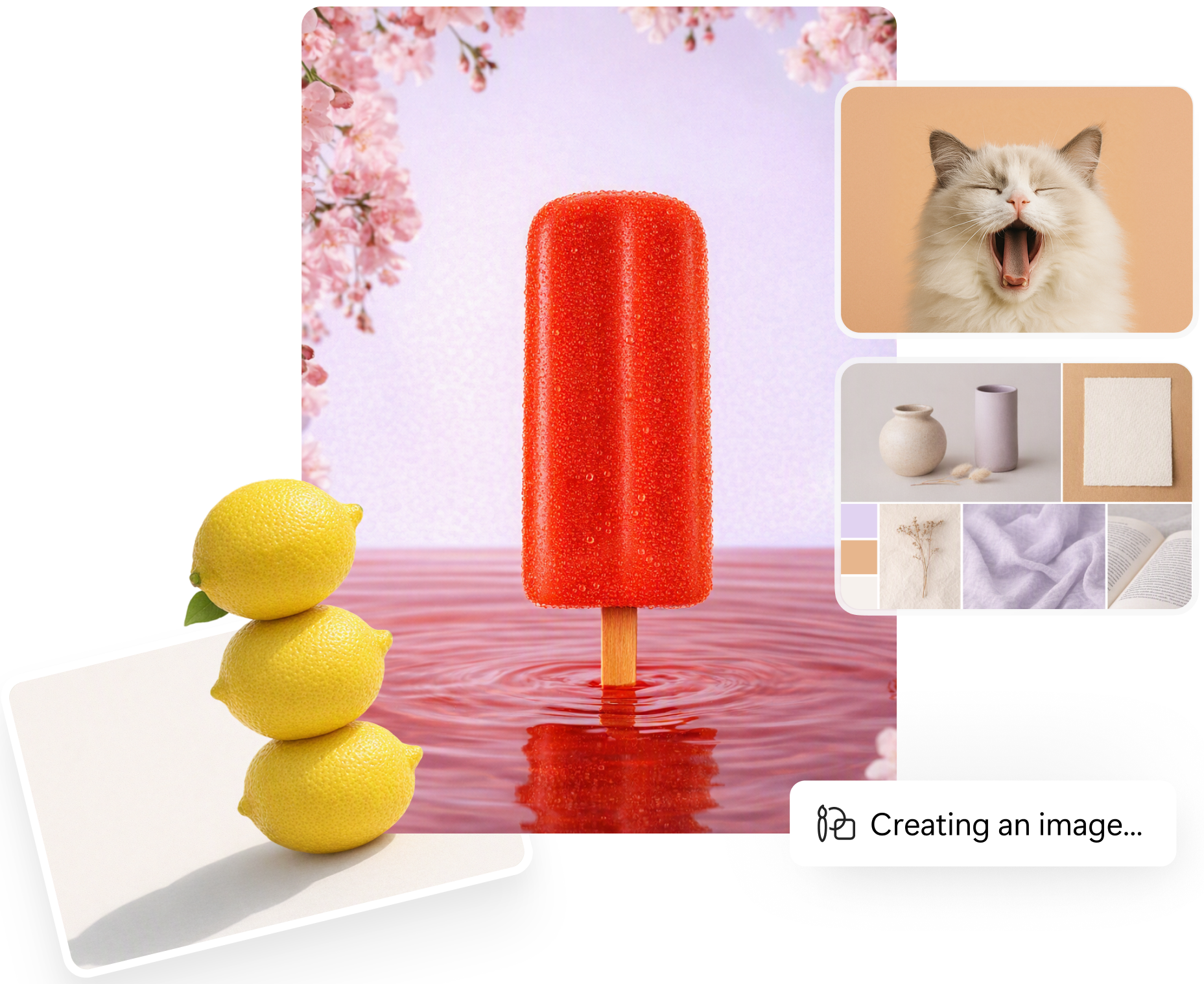
ສ້າງຮູບພາບໃນ Copilot Chat
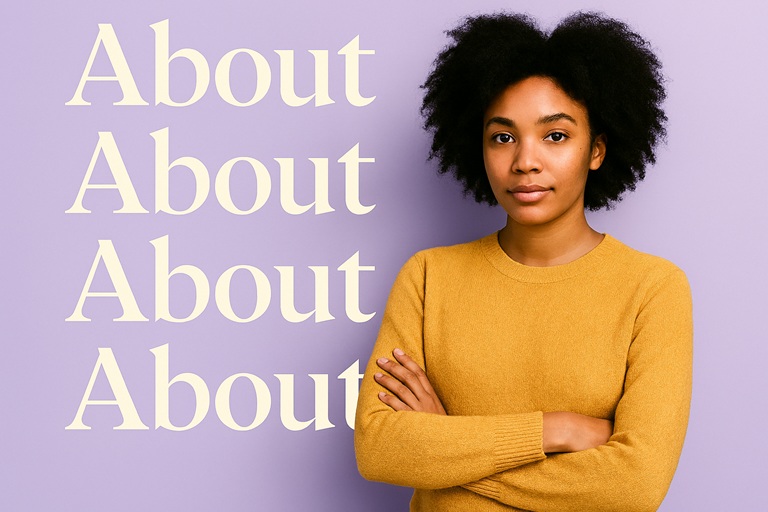

ຕົວຢ່າງສະໄລດ໌
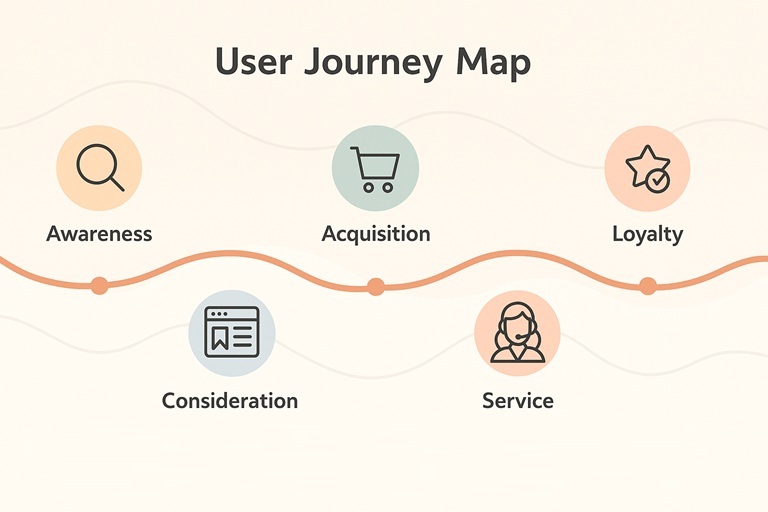
ແຜນທີ່ການເດີນທາງຂອງຜູ້ໃຊ້
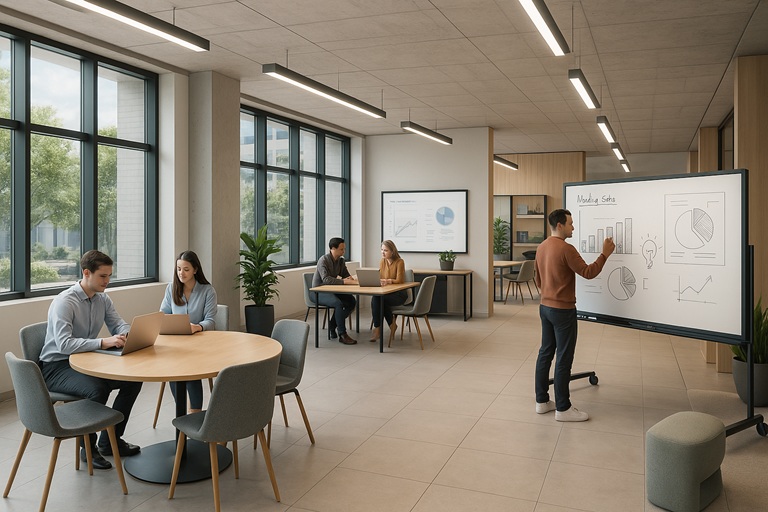
ສາກບ່ອນເຮັດວຽກ
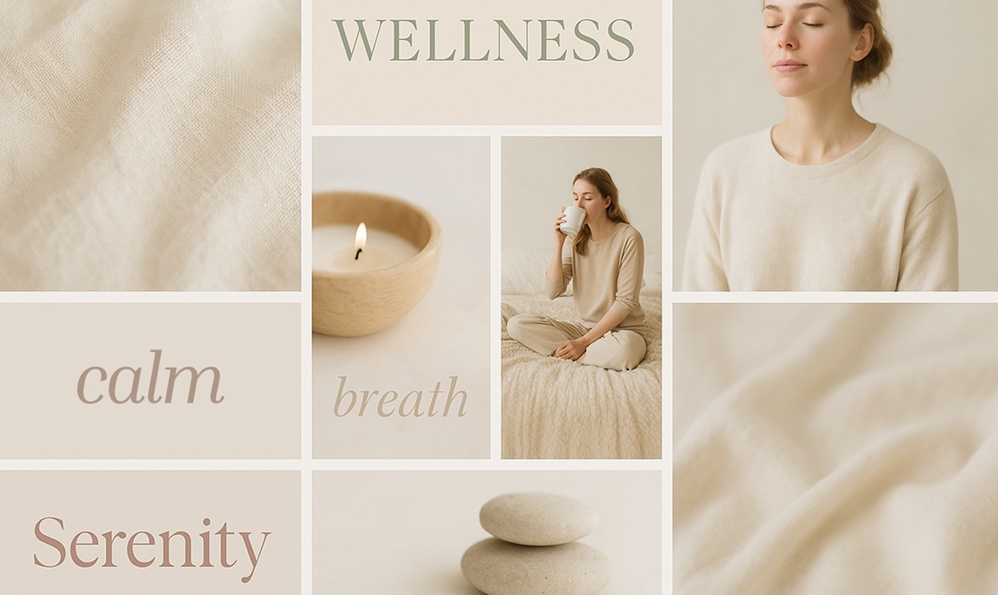
ຮູບພາບກະດານອາລົມ
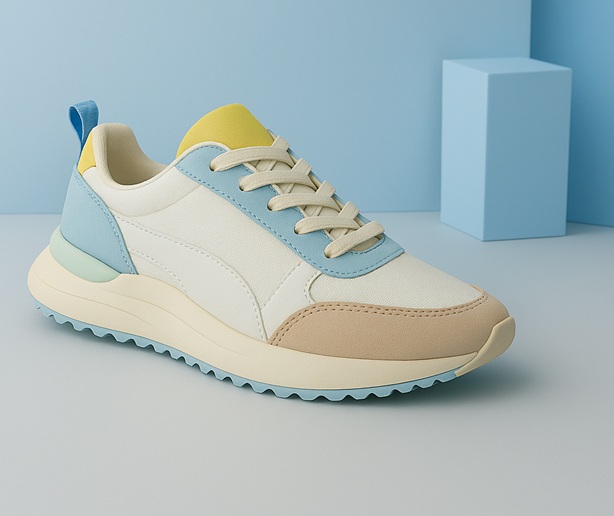
ຮູບຖ່າຍຜະລິດຕະພັນ
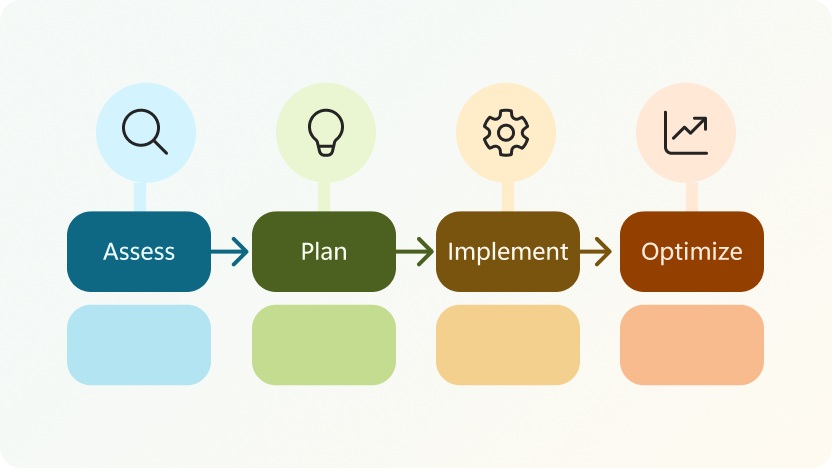
ອິນໂຟກຣາບຟິກ
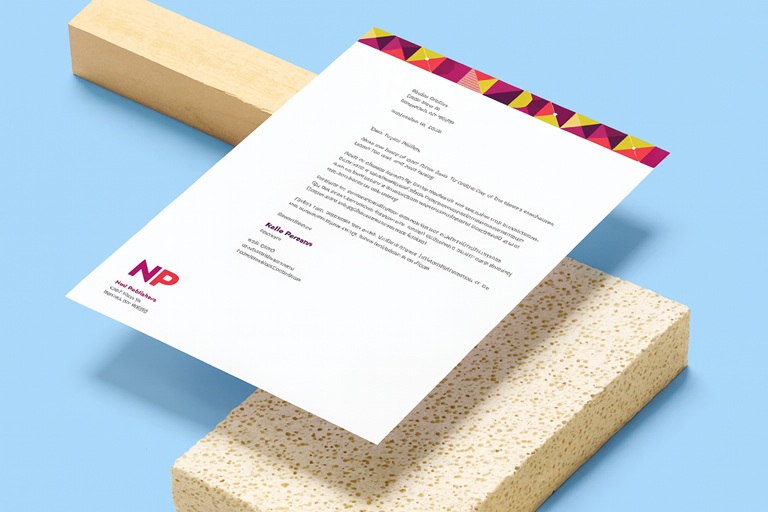
ແມ່ແບບ

ສະໄລດ໌ບົດນຳສະເໜີ

ໂພສເຕີກິດຈະກຳ
ພາບ

ຮູບພື້ນຫຼັງ

ພາບປະກອບ
ເປັນຫຍັງຈຶ່ງໃຊ້ການສ້າງຮູບພາບໃນ Copilot?
ເລີ່ມຕົ້ນດ້ວຍແມ່ແບບພຣອມ
ສ່ວນສ້າງຈະລວມມີພຣອມພ້ອມໃຊ້ທີ່ເຮັດໃຫ້ມັນງ່າຍໃນການສຳຫຼວດເບິ່ງການສ້າງຂໍ້ຄວາມເປັນຮູບພາບ—ເຖິງແມ່ນວ່າທ່ານຍັງໃໝ່ຕໍ່ມັນ. ພຽງແຕ່ອະທິບາຍແນວຄິດຂອງທ່ານ ແລະ ປ່ອຍໃຫ້ Copilot ເຮັດສ່ວນທີ່ເຫຼືອ.
ແຊັດໃນແບບຂອງທ່ານເພື່ອຮູບພາບທີ່ດີຂຶ້ນ
ໃຊ້ Copilot ໃນແຊັດເພື່ອປັບແຕ່ງຮູບພາບຂອງທ່ານ - ປັບປຸງຮູບແບບ, ປັບໂຄງປະກອບ ຫຼື ສຳຫຼວດຕົວເລືອກຕ່າງໆ. ມັນເປັນວິທີທີ່ປັບປ່ຽນໄດ້ໃນການສ້າງຮ່ວມກັບຕົວສ້າງຮູບພາບດ້ວຍ AI.
ມ່ວນຊື່ນກັບຜົນຮັບຄຸນນະພາບສູງ
Copilot ໃຊ້ໂມເດວຫຼ້າສຸດເພື່ອສ້າງສັນຮູບພາບທີ່ຄົມຊັດ ແລະ ຖືກຕ້ອງເພີ່ມເຕີມ—ເພື່ອໃຫ້ພາບຂອງທ່ານເບິ່ງສວຍງາມ ແລະ ເປັນມືອາຊີບຕັ້ງແຕ່ເລີ່ມຕົ້ນ.
3 ເຄັດລັບໃນການສ້າງຮູບພາບ AI ທີ່ມີຜົນກະທົບສູງ
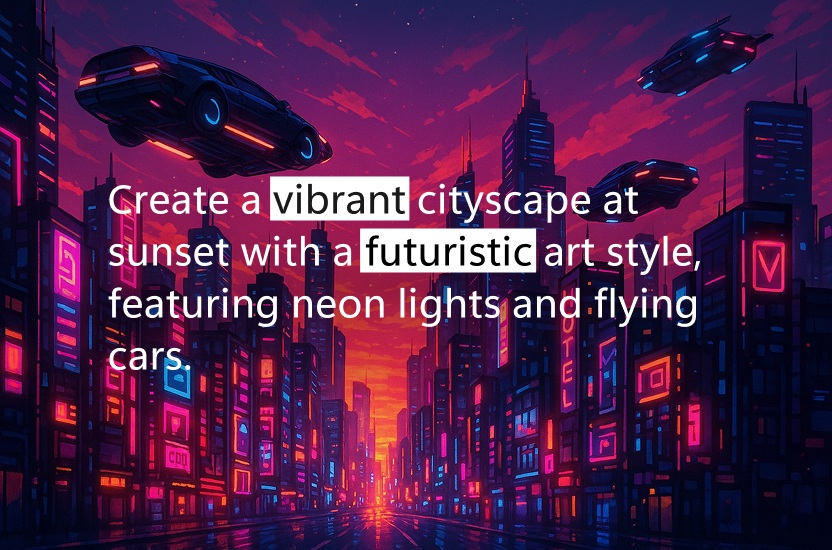
ເຄັດລັບ #1: ໃຫ້ລາຍລະອຽດວິໄສທັດຂອງທ່ານ
ຍິ່ງທ່ານລະບຸຄຳອະທິບາຍໄດ້ສະເພາະເຈາະຈົງຫຼາຍເທົ່າໃດ AI ກໍສາມາດຈັບພາບວິໄສທັດຂອງທ່ານໄດ້ດີຍິ່ງຂຶ້ນເທົ່ານັ້ນ. ຄິດເຖິງອາລົມ, ສີ, ຮູບແບບສີສັນ ແລະ ອົງປະກອບສຳຄັນ ເຊັ່ນ ຮູບແບບສິລະປະ ຫຼື ແຮງບັນດານໃຈຈາກໂພສເຕີທີ່ທ່ານຕ້ອງການໃນຮູບພາບຂອງທ່ານ.
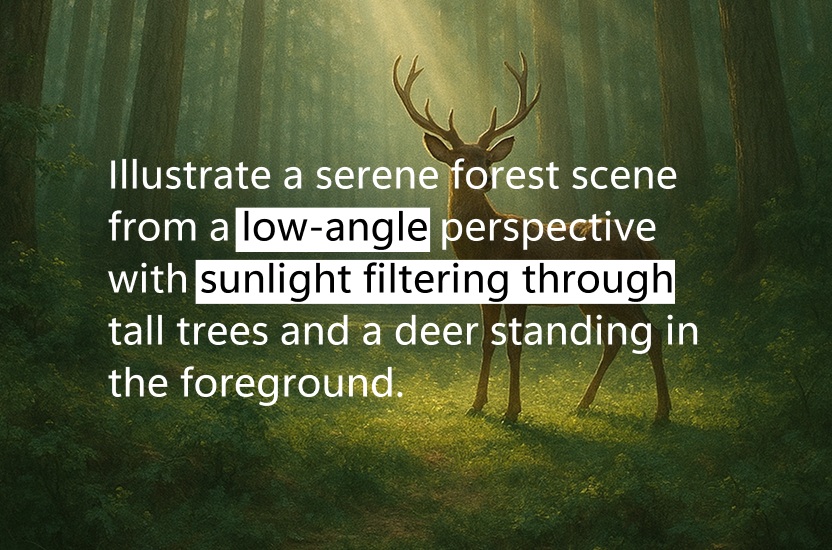
ເຄັດລັບ #2: ພິຈາລະນາການຈັດອົງປະກອບພາບ
ປັບປຸງການເລື່ອງເລົ່າຂອງທ່ານດ້ວຍຕົວເລືອກການຈັດເຟຣມຕ່າງໆ ເຊັ່ນ: ມຸມກ້ອງຖ່າຍຮູບ, ຕຳແໜ່ງການຈັດວາງວັດຖຸ ແລະ ລຳດັບຂັ້ນຮູບພາບ. ຄຳແນະນຳເຫຼົ່ານີ້ຊ່ວຍສ້າງອາລົມ, ບໍ່ວ່າທ່ານຕ້ອງການຊ່ວງເວລາແບບຮູບເງົາ ຫຼື ຮູບແບບທີ່ລຽບງ່າຍສະອາດຕາ.
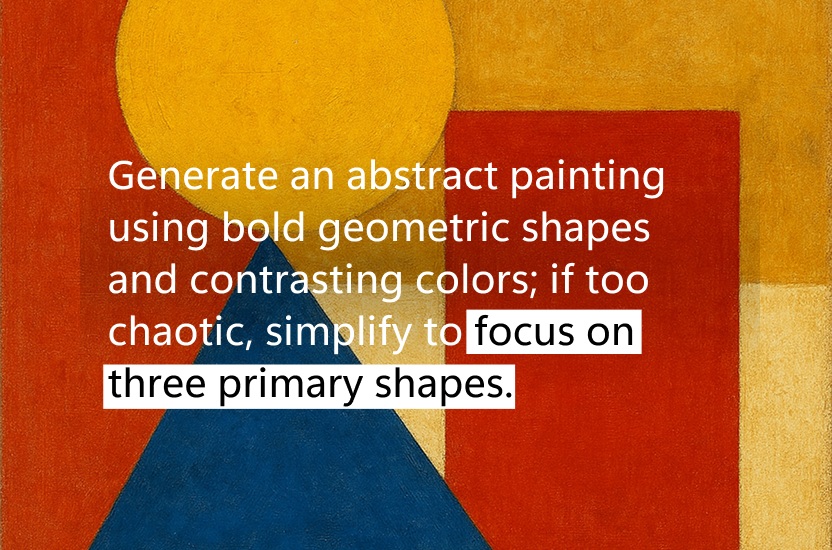
ເຄັດລັບ #3: ປັບແຕ່ງ ແລະ ທົດລອງ
ຖ້າຜົນຮັບເລີ່ມຕົ້ນຂອງທ່ານບໍ່ເປັນໄປຕາມທີ່ທ່ານຄາດຫວັງໄວ້, ໃຫ້ປັບປ່ຽນ ແລະ ພຣອມໃໝ່. ທົດລອງໃຊ້ຮູບແບບຕ່າງໆ ໃນຄຳອະທິບາຍຂອງທ່ານ—ການປັບປ່ຽນຮູບແບບສີສັນ, ຮູບແບບ ຫຼື ອົງປະກອບສະເພາະສາມາດຊ່ວຍປັບແຕ່ງຮູບພາບຂອງທ່ານໄດ້.